GUIA PRÁTICO
Visão geral e animação
Localize a linha do tempo e o botão que cria a próxima etapa.
Resultado esperado: A sequência ganha outra etapa, mantendo a posição inicial.
O destaque pulsante pode ser desligado em Configurações de imagem.
APRENDA FAZENDO
Escolha uma tarefa e siga as orientações. Para acompanhar o percurso na sua tela, abra o Guia do aplicativo com F1; em alguns teclados Mac, use Fn+F1.
INSTALAÇÃO GUIADA
Vídeos com voz e legendas. Escolha seu sistema antes de abrir o instalador.
Já baixou? Consulte estes guias de novo a qualquer momento.
Escolher meu sistema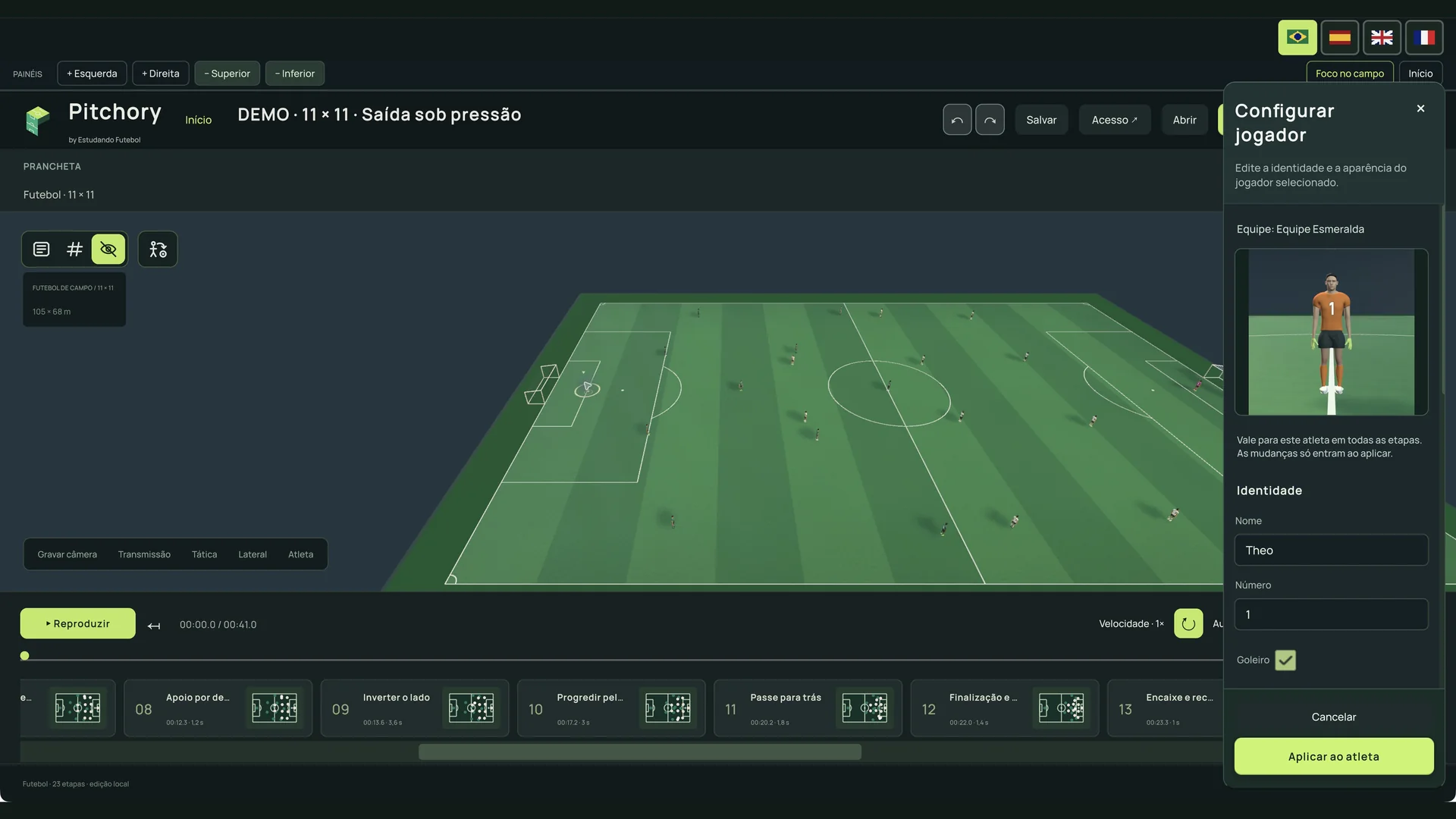
Configurar jogador no aplicativo: os ajustes ficam em rascunho até Aplicar ao atleta.
Selecione o atleta e pressione P, ou clique com o botão direito e escolha Configurar jogador. No Mac, Ctrl+clique também abre o menu. Shift+F10 é a alternativa pelo teclado.
No painel lateral, ajuste nome, número e função de goleiro. Em Aparência, escolha estilo, modelo corporal, porte e tamanho. A prévia 3D acompanha suas escolhas sem alterar os outros atletas.
Abra Pele e cabelo. Tom de pele e penteado são escolhas independentes. Automático mantém a combinação original. Para escolher uma cor própria do cabelo ou das chuteiras, desligue a cor automática e use a paleta ou um código #RRGGBB.
Em Acessórios e chuteiras, ative Faixa de cabelo para mostrar o acessório e escolher a cor. Marque Goleiro em Identidade para liberar Luvas de goleiro. Os valores escolhidos ficam guardados quando a opção é desligada.
Aplicar ao atleta confirma o rascunho em uma alteração que pode ser desfeita. Cancelar ou Esc fecha sem gravar. Restaurar aparência padrão mantém nome, número e função de goleiro.
Com o atleta selecionado: R abre Corpo e movimento; K abre Passe; J abre Finalização. Use + e − para mudar o tamanho e Alt/Option para passos menores. Pause a reprodução e saia dos campos de texto e menus antes de usar os atalhos.
Ver todas as novidades da 0.31.0 →Pause a reprodução, escolha Mover e clique no desenho. Arraste o objeto para mudar sua posição no campo fixo; use as alças para tamanho e giro. Para reposicionar um elemento existente, saia antes da ferramenta que insere novos desenhos.
Ver todas as novidades da 0.31.0 →Comece em Meus treinos, Minhas pranchetas, Biblioteca, Criar rápido ou Sobre. Cada opção abre sua área. Use Início para voltar; seus projetos continuam no computador.
Conhecer o novo menu e a gestão de treinosEm Criar rápido → Nova prancheta ou Nova animação, o campo abre sem pedir nome ou gênero. Ao sair, escolha Salvar e continuar, Descartar rascunho ou Continuar editando. Depois da primeira gravação, o salvamento automático continua.
Em Minhas pranchetas, use Excluir prancheta e confirme. Recupere em Lixeira → Restaurar. Treinos e outros registros têm sua própria lixeira; cópias associadas a treinos são preservadas.
Selecione uma tela da sequência e use Excluir tela. Ctrl+Z no Windows ou ⌘Z no Mac desfaz a alteração; Ctrl+Y ou Ctrl+Shift+Z / ⌘Shift+Z refaz. A prancheta mantém pelo menos uma tela.
A bola fica mais fácil de selecionar junto ao jogador. Use também o botão da bola ou a tecla B. Os atalhos da prancheta não interferem enquanto você digita em um campo de texto.
Rascunhos ainda não salvos ficam na memória: salve antes de desligar o computador. Descartar ou excluir não devolve uma das sete criações do teste grátis.
Exemplo com materiais e equipes genéricas. Importar para editar no teste consome uma das sete animações; o aplicativo pede confirmação antes.
Baixar projeto de exemploGUIA PRÁTICO
Localize a linha do tempo e o botão que cria a próxima etapa.
Resultado esperado: A sequência ganha outra etapa, mantendo a posição inicial.
O destaque pulsante pode ser desligado em Configurações de imagem.
GUIA PRÁTICO
Organize o time ou coloque os jogadores um a um.
Resultado esperado: A formação organiza 11 jogadores na etapa atual. A inserção livre adiciona um jogador por clique.
Inserir uma formação pode reorganizar jogadores existentes na etapa: use uma sessão de prática.
GUIA PRÁTICO
Escolha o recurso que melhor explica sua orientação.
Resultado esperado: O elemento aparece na prancheta e pode ser movido e personalizado.
O menu mostra os tipos de ferramenta; as propriedades aparecem após selecionar o elemento.
GUIA PRÁTICO
Adapte o campo ao conteúdo do treino.
Resultado esperado: O campo muda de apresentação sem apagar as posições fora da área visível.
Corredores dividem a largura. Setores dividem o comprimento em defesa, meio e ataque.
GUIA PRÁTICO
Ajude o aluno a entender o que observar antes do movimento.
Resultado esperado: A aula interrompe a animação nas chegadas marcadas para permitir a leitura.
O MP4 do menu Exportar registra o campo. Para reunir texto e pausas no vídeo, use Biblioteca e planejamento → Apresentações → Vídeo da aula.
GUIA PRÁTICO
Escolha entre continuar editando, mostrar uma imagem ou exibir o movimento.
Resultado esperado: Você obtém o formato adequado ao uso: projeto, imagem ou vídeo.
PDF de treino e vídeo com cartões estão em Biblioteca e planejamento. Este menu continua dedicado à sessão da prancheta.
GUIA PRÁTICO
Encontre seus registros e organize o trabalho da comissão.
Resultado esperado: Cada área guarda seus próprios registros neste Mac.
Use Salvar no editor. Backup copia a biblioteca de planejamento; restaurar acrescenta cópias e preserva os registros atuais. As sessões da prancheta continuam na biblioteca original.
GUIA PRÁTICO
Transforme exercícios em uma sessão organizada.
Resultado esperado: O total soma as séries e os intervalos entre elas; a ficha reúne orientações e pranchetas.
O exemplo tem duas atividades de 9 e 19 minutos, totalizando 28. Alterar a cópia do treino não altera o exercício original.
GUIA PRÁTICO
Monte uma explicação com cartões, imagens e jogadas.
Resultado esperado: A apresentação reúne os cartões e permite reproduzir a jogada dentro do slide.
O vídeo é gerado no Mac em 1280 × 720. Divida textos longos em cartões menores. Áudio narrado e vídeo externo dentro do slide ainda não estão incluídos.
GUIA PRÁTICO
Consulte treinos e compromissos por data.
Resultado esperado: Treinos e eventos aparecem juntos nas datas correspondentes.
Horário e local podem ser registrados nos campos do evento. A agenda é local e não sincroniza com calendários externos.
GUIA PRÁTICO
Registre o problema observado e uma resposta de treino.
Resultado esperado: A observação fica documentada e pode orientar uma atividade.
A análise é preenchida pelo treinador; o sistema não identifica jogadas automaticamente.
GUIA PRÁTICO
Organize os atletas e reutilize sua identificação na prancheta.
Resultado esperado: Os dados do elenco podem identificar os jogadores da sua sessão.
Use numeração entre 1 e 99. Os exemplos são fictícios e devem ser substituídos por informações autorizadas da sua equipe.
GUIA PRÁTICO
Guarde resultados com protocolo, unidade e data.
Resultado esperado: O histórico mantém registros consultáveis por atleta e assunto.
O valor de 2,1 s é apenas um exemplo fictício. Compare resultados somente quando o protocolo e as condições forem equivalentes.
GUIA PRÁTICO
Registre a situação informada para organizar a sessão.
Resultado esperado: A comissão mantém uma referência local para o planejamento.
É um registro manual de disponibilidade, sem diagnóstico, prescrição ou liberação médica automática.
GUIA PRÁTICO
Registre um indicador com critério e tempo observado.
Resultado esperado: A tela calcula a taxa por 90 minutos como referência.
Quatro ocorrências em 30 minutos correspondem a 12 por 90. Essa projeção não é previsão nem ranking; preserve o contexto da observação.
GUIA PRÁTICO
Separe os momentos que deseja discutir com a equipe.
Resultado esperado: Os marcadores ficam no registro e o vídeo original é preservado.
O arquivo de vídeo continua no computador. Se ele mudar de pasta, use Escolher / relocalizar vídeo. Exportar o registro não inclui a mídia.
GUIA PRÁTICO
Disponibilize uma cópia do conteúdo para sua equipe.
Resultado esperado: A equipe acessa o conteúdo no navegador e pode baixar uma cópia editável conforme as permissões.
A imagem usa uma equipe fictícia no ambiente de teste. O visualizador online é 2D simplificado; não há edição simultânea nem sincronização automática com o Mac.
GUIA PRÁTICO
Posicione o material com a direção e as medidas adequadas ao exercício.
Resultado esperado: O material conserva o volume e a direção em 2D, 3D, nas cópias das etapas e na exportação.
O minigol começa com 3 × 1,20 × 1,20 m. Restaurar medidas recupera o tamanho padrão sem alterar posição, direção ou cor. Os materiais não bloqueiam fisicamente jogadores ou bola.
Nenhum assunto encontrado. Tente “seta”, “bola”, “campo” ou “animação”.
Esta ajuda é local ao site, sem assistente de IA e sem envio de projetos. Relate a dificuldade para melhorarmos o guia.
Informar um problema · Falar com o suporte