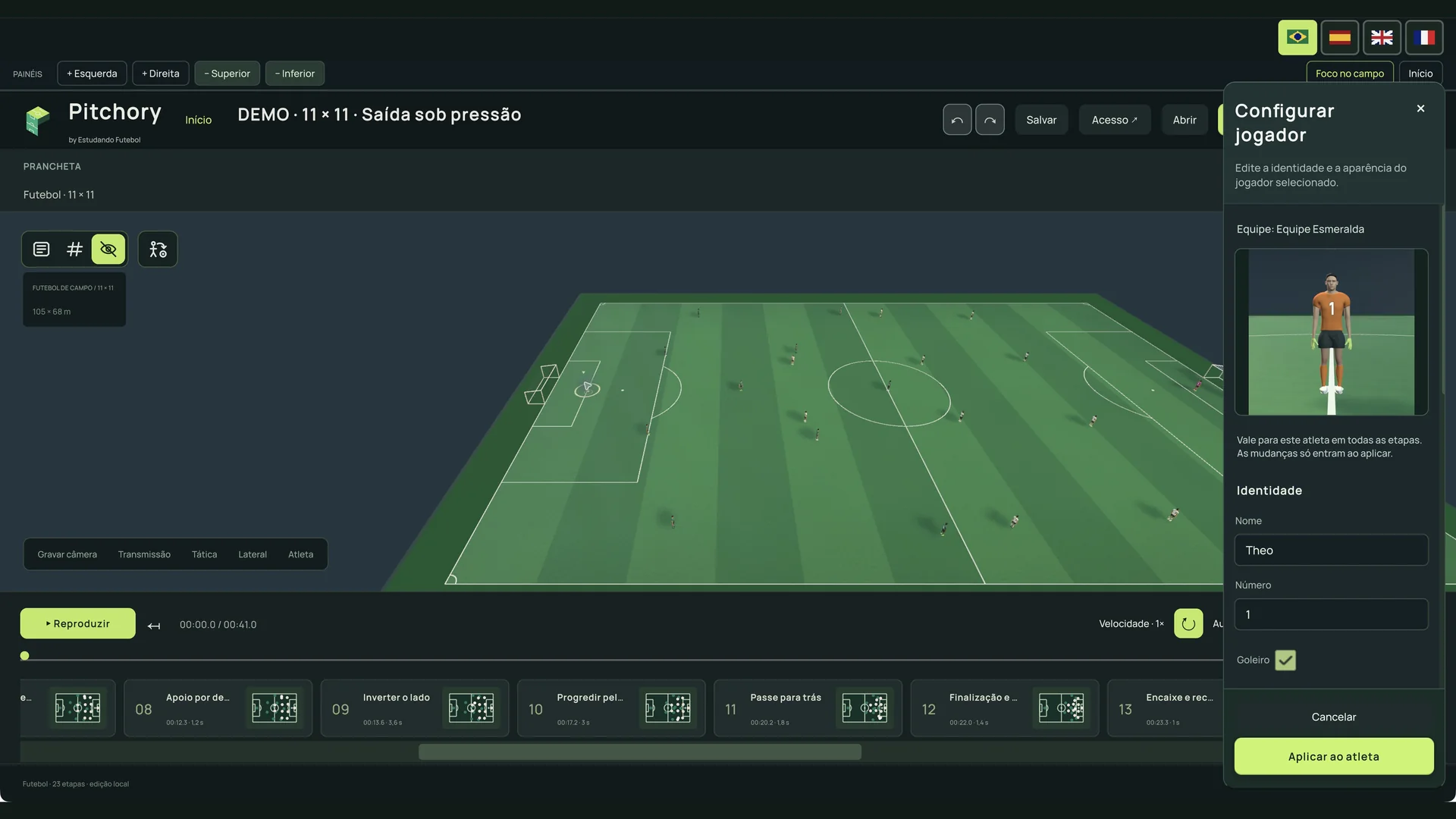
Clique com o botão direito no atleta e escolha Configurar jogador, ou selecione-o e pressione P. Nome, número, goleiro, estilo, porte e tamanho ficam no mesmo painel lateral, com prévia 3D. Os ajustes ficam em rascunho: Aplicar confirma e Cancelar ou Esc preservam o projeto.
Pele, cabelo e acessórios independentes
Escolha o tom de pele sem mudar o modelo corporal. Ajuste penteado e cor do cabelo, cor das chuteiras e faixa de cabelo. Para goleiros, há luvas com cor própria. Automático preserva a combinação original; as cores e os acessórios individuais não mudam os colegas.
Mais espaço para o campo
O menu inicial e as subabas de ajustes ficaram mais estreitos. A fonte mantém peso e contraste reforçados. Recolha as laterais sem perder o enquadramento e use o menu do atleta para encontrar os ajustes junto da seleção.
Cubo e Vivo
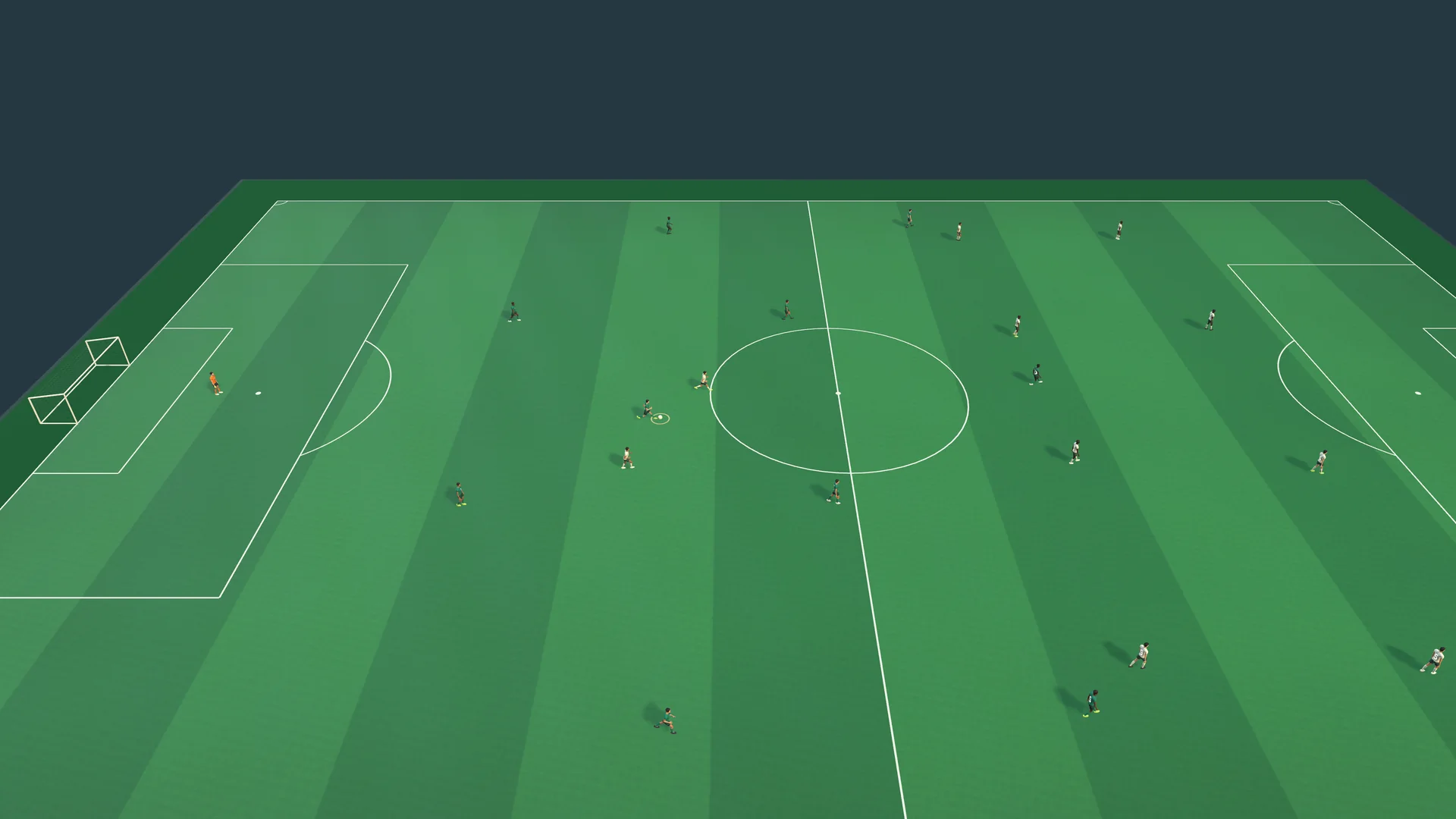
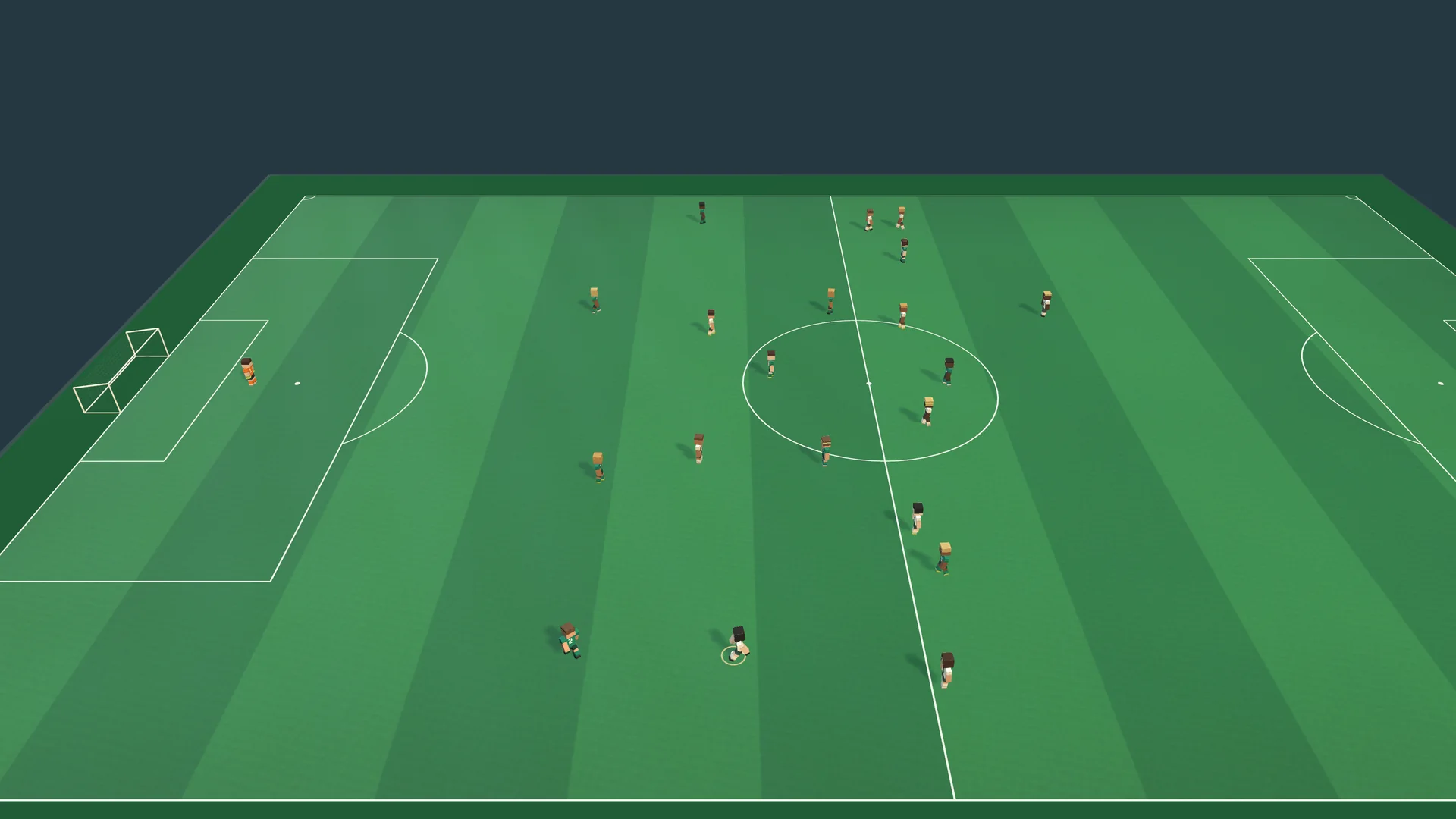
Escolha o Vivo, com silhueta humana, ou o Cubo, com nova geometria e uniforme em blocos. Os dois estilos aceitam personalização por equipe e atleta. Arena saiu das opções de estilo.
Corrida, condução e contato com a bola
Na orientação automática, o corpo acompanha a direção da corrida. A condução combina passadas e toques na bola, com continuidade entre etapas da mesma posse. Passe, recepção, finalização e ações do goleiro continuam configuráveis no menu do atleta.
Uma postura mais clara na marcação
Um rival próximo e em baixa velocidade pode orientar o corpo para o portador da bola. A orientação manual ou a direção de deslocamento escolhida pelo usuário têm prioridade. O efeito é visual: os percursos e a pressão são montados por você, sem perseguição ou desarme automáticos.
Edite os elementos com o campo fixo em 2D
Volte à ferramenta Mover e selecione o retângulo, círculo, elipse ou material. Arraste o objeto pelo campo; use as alças para redimensionar e girar. Para atletas e bola, + e − alteram o tamanho; Alt/Option faz o ajuste fino. Os atalhos ficam suspensos durante digitação, reprodução ou menus.
Quatro idiomas
Aplicativo, ajuda e site disponíveis em português, espanhol, inglês e francês. Escolha o idioma pelas bandeiras.
Saia do treino com sua escolha preservada
Ao sair de um treino com alterações pendentes, escolha Salvar, Descartar ou Continuar editando. Início e Esc agora respeitam uma única confirmação e o destino escolhido.
Vivo e Cubo em situações de jogo com 22 atletas, capturadas no motor 3D do Pitchory.Configurar jogador na interface atual, capturada em uma demonstração. Aplicar ao atleta confirma os ajustes.
Salve o trabalho e feche o Pitchory. Guarde uma cópia dos projetos antes de atualizar.
Escolha Mac Apple Silicon, Mac Intel ou Windows x64 no portal. Confira os requisitos e a versão oferecida para seu sistema.
Siga o instalador com o e-mail e o código da mesma licença. Não apague as pastas dos seus projetos. Não é necessário instalar Unity Hub ou Unity Editor para usar o Pitchory.
Abra o aplicativo e confira a versão e seu acesso. Pressione F1 para abrir a ajuda. Em alguns teclados Mac, use Fn+F1.
Compatibilidade dos projetos
A versão 0.31.0 mantém o formato de projeto da 0.30.0 e lê projetos anteriores. Guarde uma cópia antes de salvar ou voltar a uma versão antiga, que pode não oferecer os mesmos recursos. Abrir um projeto antigo não altera o arquivo automaticamente.
Sistemas e disponibilidade
O portal informa o instalador e os requisitos de cada sistema. Esta evolução foi conferida em uso no iMac. Mac Intel e Windows x64 ainda precisam de testes físicos nesses ambientes. Não há versão para celular ou tablet nesta entrega.